
BildinMi Giriş: “Çok Fazla Deneme Yapıldı” Uyarısı Çıkarsa Ne Yapmalı?
Arka arkaya hatalı şifre denendiğinde giriş penceresi bir süre beklemenizi ister. Bu yazı, uyarının anlamını, bekleme süresini nasıl değerlendireceğinizi ve ikinci denemeyi hatasız yapmanın yollarını anlatıyor.
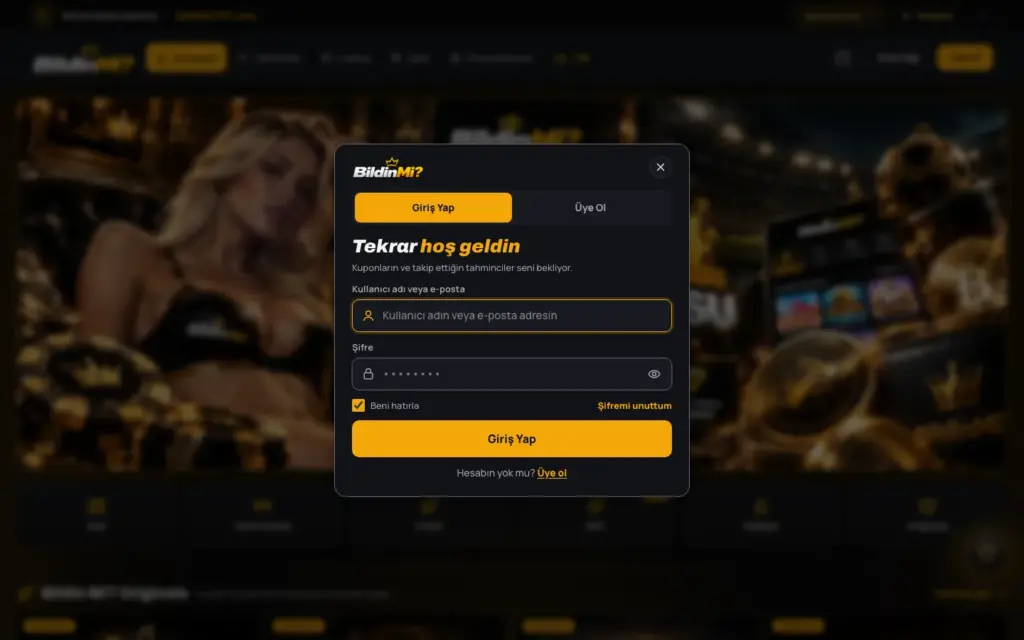
BildinMi giriş denemelerinizden birkaçı üst üste başarısız olduysa ekranda şu cümleyi görmüş olabilirsiniz: “Çok fazla deneme yapıldı. Biraz bekleyip tekrar dene.” Bu mesaj hesabınızın kapatıldığını göstermez. Sistemin, tahmin yoluyla şifre bulmaya çalışan girişimleri yavaşlatmak için koyduğu bir frendir. Aşağıda bu frenin neden devreye girdiğini, beklerken nelere bakmanız gerektiğini ve doğru giriş adresi üzerinde ikinci denemeyi nasıl sakin yapacağınızı adım adım ele alıyoruz.
Kısaca: uyarı çıktığında yeniden ve hızlıca denemeye devam etmek işe yaramaz. Önce durun, hatanın kaynağını bulun, sonra tek ve dikkatli bir denemeyle devam edin.
Uyarı neden çıkar?
Giriş penceresi, kısa süre içinde yapılan hatalı denemeleri sayar. Belirli bir eşik aşıldığında yeni denemeleri geçici olarak kabul etmez ve bekleme ister. Bu davranış, şifrenizi bilmeyen birinin otomatik araçlarla binlerce olasılığı denemesini zorlaştırır.
Yani uyarı aslında sizin lehinize çalışan bir korumadır. Hatalı denemeleri yapan siz olsanız bile sistem bunu ayırt etmeden aynı şekilde davranır. Bekleme süresi dolduğunda pencere yeniden deneme kabul eder.
Ekranda gördüğünüz metin “bir süre” bekleme ister; kesin bir dakika belirtmez. Bu yüzden birkaç dakika ara verip tekrar denemek, peş peşe düğmeye basmaktan daha verimlidir.
Hatalı denemelerin en sık beş kaynağı
Şifreyi doğru bildiğinizden eminken bile giriş reddedilebilir. Çoğu zaman sorun şifrenin kendisi değil, onu yazdığımız ortamdır. Bekleme süresinde aşağıdaki listeyi gözden geçirin.
- Caps Lock açık kalmış. Pencere bu durumda uyarı gösterir; uyarıyı gözden kaçırmak kolaydır.
- Klavye dili değişmiş. Türkçe ve İngilizce düzen arasında geçiş, ı/i ya da ş/s gibi harfleri farklı karaktere çevirir.
- Tarayıcı eski bir şifreyi otomatik doldurmuş. Şifrenizi yakın zamanda değiştirdiyseniz kayıtlı eski şifre hâlâ öneriliyor olabilir.
- Kullanıcı adı alanına başka bir bilgi girilmiş. Alan “Kullanıcı adı veya e-posta” kabul eder; telefon numarası yazmak girişi tamamlamaz.
- Başta ya da sonda boşluk kalmış. Bir notlardan kopyalanan şifre, görünmeyen bir boşlukla birlikte yapıştırılabilir.
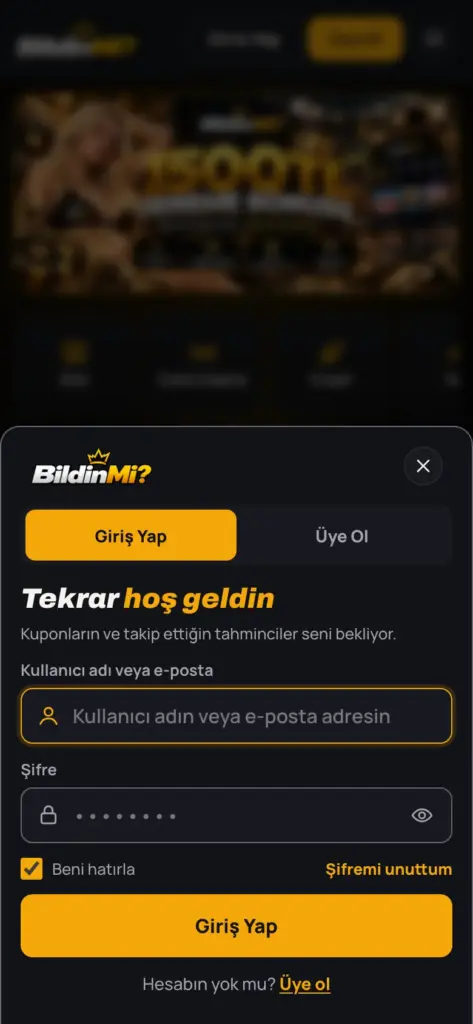
Şifre alanının yanındaki göz simgesine dokunursanız yazdığınız karakterler görünür hâle gelir. Etrafınızda kimse yokken bu simgeyle kontrol etmek, hangi harfin yanlış girildiğini hemen gösterir.
Doğru giriş adresinde olduğunuzu teyit edin
Bir ihtimal daha var ve çoğu kişinin aklına en son gelir: Şifrenizi yazdığınız sayfa gerçek platform olmayabilir. Taklit bir sayfa her girişi “hatalı” gösterip sizi tekrar tekrar denemeye yönlendirebilir. Bu sırada yazdığınız her şifre başkasının eline geçer.
Bu yüzden ısrarla denemeden önce adres çubuğuna bakın. Güncel adres Resmî Adres Merkezi’nde yayınlanır; oraya yalnız DNS TXT kaydıyla doğrulanmış alan adları alınır. Listede yer almayan bir alan adı resmî kabul edilmez. Aktif, Alternatif, Yakında ve Bakımda etiketlerinin ne anlattığını resmî adres ve durum etiketleri sayfasında bulabilirsiniz.
Güncel erişim
BildinMi güncel giriş adresi (canlı)
bildinmi198.com
- bildinmi199.comYakında
- bildinmi200.comYakında
Son doğrulama:
BildinMi şifrenizi, SMS kodunuzu veya kart bilgilerinizi e-posta, SMS ya da sosyal medyadan istemez.
Adres değişmiş olsa bile hesabınız, bakiyeniz ve ayarlarınız olduğu gibi kalır. Yeni adreste de aynı kullanıcı adı ve şifre geçerlidir; farklı bir şifre istenmez.
Bekleme bittikten sonra giriş adımları
Uyarıdan sonra tek ve temiz bir deneme
- Birkaç dakika ara verin Bekleme dolmadan yapılan denemeler sonuç vermez. Bu arayı yukarıdaki kontrolleri yapmak için kullanın.
- Sayfayı güncel adresten açın Arama sonucuna ya da bir mesajdaki bağlantıya değil, doğrulanmış adres kutusuna veya Resmî Adres Merkezi listesine güvenin.
- Alanları elle doldurun Otomatik doldurmayı silin; kullanıcı adınızı veya e-postanızı ve şifrenizi kendiniz yazın.
- Göz simgesiyle kontrol edin Göndermeden önce şifrenin doğru göründüğünden emin olun; Caps Lock uyarısı varsa kapatın.
- Ek doğrulama gelirse tamamlayın Hesap ayarlarınıza bağlı olarak SMS kodu ya da ek giriş doğrulaması istenebilir; kodu yalnız bu pencereye girin.
Şifreden emin değilseniz denemeyi bırakın
Aklınızdaki iki üç olası şifreyi sırayla denemek, uyarının tekrar çıkmasına yol açar. Emin olmadığınız noktada en hızlı çözüm, tahmin etmeyi bırakıp şifreyi yenilemektir.
Giriş penceresindeki Şifremi unuttum bağlantısına tıklayın. Daha önce kurtarma kodu oluşturduysanız “Kurtarma kodu ile sıfırla” seçeneğiyle yeni şifreyi hemen kendiniz belirlersiniz. Kurtarma kodunuz yoksa canlı destek ekibinden yardım almanız gerekir.
Hesabınız Telegram’a bağlıysa “Telegram ile oturum aç” düğmesi de şifre yazmadan giriş imkânı verir. Bu yol, şifreyi yenileyene kadar geçici bir çıkış kapısı olarak düşünülebilir.
Denemeleri siz yapmadıysanız
Bazen uyarıyı ilk denemenizde görürsünüz. Bu, başka birinin kısa süre önce hesabınıza girmeye çalıştığına işaret edebilir. Paniğe gerek yok; koruma tam da bu durum için var. Yine de birkaç önlem almak yerinde olur.
- Girdikten sonra giriş geçmişinize bakın ve tanımadığınız kayıt olup olmadığını kontrol edin.
- Oturum ve cihaz yönetiminden açık oturumları gözden geçirip yabancı olanları kapatın.
- Şifrenizi daha önce başka bir sitede de kullandıysanız yenisini belirleyin.
- Henüz açmadıysanız iki aşamalı doğrulamayı (TOTP doğrulama uygulaması) etkinleştirin ve yedek kodları güvenli bir yerde saklayın.
Bu ayarların hangi menüde yer aldığını hesap güvenliği ve güvenli giriş rehberinde ayrıntılı anlattık.
Platform şifrenizi, SMS kodunuzu veya kart bilgilerinizi e-posta, SMS ya da sosyal medya üzerinden hiçbir zaman sormaz. “Hesabınız kilitlendi, açmak için kodu gönderin” türünde bir mesaj gelirse yanıtlamayın.
Uyarı dışında karşılaşılabilecek diğer giriş ekranları
Bekleme mesajı, giriş sırasında görülebilecek tek bildirim değildir. Oturum süreniz dolduğunda tekrar giriş istenir ve işlem sonrası kaldığınız sayfaya dönersiniz. Site bakımdaysa bu durum ekranda ayrıca belirtilir; bu sırada şifre denemek sonuç vermez.
| Ekranda gördüğünüz | Ne anlama gelir | İlk adım |
|---|---|---|
| Çok fazla deneme yapıldı | Hatalı denemeler eşiği aştı | Bir süre bekleyin, alanları kontrol edin |
| Caps Lock uyarısı | Büyük harf kilidi açık | Caps Lock’u kapatıp şifreyi yeniden yazın |
| Giriş: telefon doğrulama | SMS ile kod gönderildi | Gelen kodu pencereye girin |
| Oturum süresi doldu | Önceki oturum kapandı | Yeniden giriş yapın |
| Bakım bildirimi | Site geçici olarak kapalı | Bakımın bitmesini bekleyin |
Bu tabloda yer almayan belirtiler ve olası nedenleri için giriş sorunları sayfasına göz atabilirsiniz.
Özetle
“Çok fazla deneme yapıldı” mesajı bir ceza değil, hesabınızı tahmin saldırılarına karşı koruyan geçici bir duraklamadır. Bekleme süresini Caps Lock, klavye dili, otomatik doldurma ve adres çubuğu kontrolüyle değerlendirin. Şifreden şüpheniz varsa tahmin etmek yerine sıfırlama yolunu seçin; denemeleri siz yapmadıysanız giriş geçmişini ve açık oturumları gözden geçirin.
Tekrar denemeden önce resmî adrese gidin
Düğme sizi canlı olarak doğrulanan güncel adrese götürür. Giriş penceresini açtıktan sonra alanları elle doldurmayı unutmayın.
Sık sorulan sorular
Çok fazla deneme uyarısı hesabımın kapatıldığı anlamına mı gelir?
Hayır. Uyarı, hatalı denemeler arka arkaya geldiğinde girişi geçici olarak durdurur. Bir süre bekledikten sonra yeniden deneyebilirsiniz.
Ne kadar beklemem gerekir?
Ekrandaki mesaj kesin bir süre vermez, yalnız biraz beklemenizi ister. Birkaç dakika ara verip bu sırada şifre ve adres kontrollerini yapmak en pratik yoldur.
Şifremi hatırlamıyorsam denemeye devam etmeli miyim?
Tahminle denemek uyarının yeniden çıkmasına yol açar. Şifremi unuttum bağlantısını kullanın; kurtarma kodunuz varsa şifreyi kendiniz sıfırlayabilir, yoksa canlı destekten yardım alabilirsiniz.
Uyarıyı ilk denememde gördüm, ne yapmalıyım?
Başka biri hesabınıza girmeyi denemiş olabilir. Giriş yaptıktan sonra giriş geçmişini ve açık oturumları kontrol edin, gerekirse şifrenizi değiştirip iki aşamalı doğrulamayı açın.

Diğer rehberler
 BildinMi Giriş Güvenliği: Doğrulama Uygulamasındaki Kod Kabul Edilmezse Ne Yapmalı?Şifre doğru, ama doğrulama uygulamasının ürettiği kod reddediliyor. Bu yazı, kodun neden tutmadığını ve hesabı riske…
BildinMi Giriş Adresi Değişti, Tarayıcı Hâlâ Eskisini Açıyor: Önbellek, Çerez ve Sekme TemizliğiAdres güncellendiği hâlde tarayıcınız inatla eski alan adını getiriyorsa sorun çoğu zaman hesabınızda değil, tarayıcının hafızasındadır.…
 BildinMi Güncel Giriş: Telefon, Tablet ve Bilgisayarda Aynı Adresi KullanmakBirden fazla cihazdan oturum açanlar için adres karmaşası sık görülür. Bu yazı, tüm cihazlarınızı tek bir…